
RustDesk(Windows-x64)
(点击图标下载)
基于开源版本二次定制开发
私有化部署,更易用、更安全
一、 下载本定制化RustDesk软件,双击运行
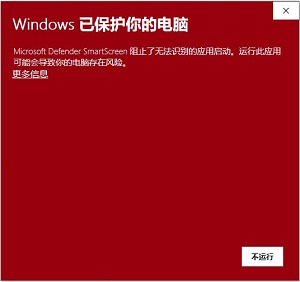
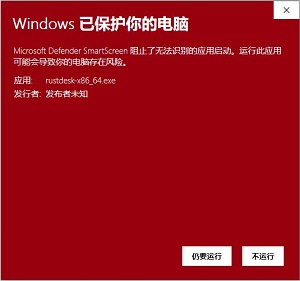
首次打开会有Windows弹窗提示无法识别应用,是正常现象,直接点击“更多信息” —— “仍要运行”即可。
工具界面上的“ID”即为服务器为您的计算机设备配备的唯一身份ID,需要您提供此ID,星辉云服工程师方可向您发起远程连接请求。
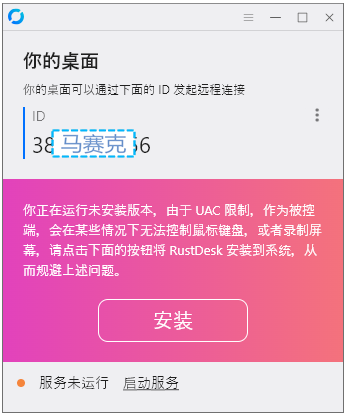
本软件可以免安装运行,点击界面底部的“启动服务”,即可使您的RustDesk处于等待连接状态。
但正如界面提示语所示,由于Windows UAC(用户账户控制)策略限制,在进行需要系统管理员权限的操作时,工程师可能没有操作权限。
因此我们建议您点击“安装”将本软件安装到您的计算机上。
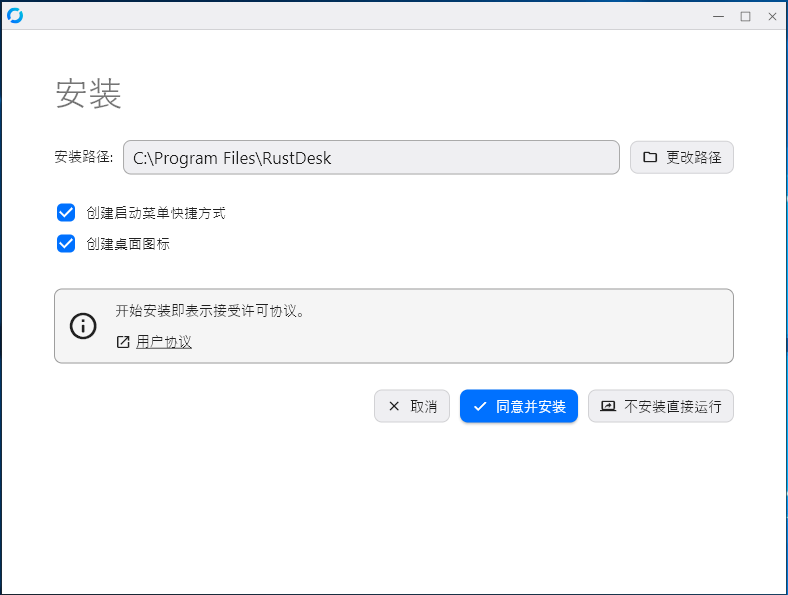
三、 安装完成并启动服务后,您的RustDesk就已经准备好了
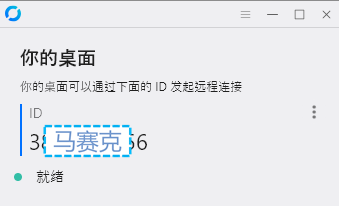
将您的ID填入“星辉云服”小程序创建服务请求时的“远程桌面ID”中。
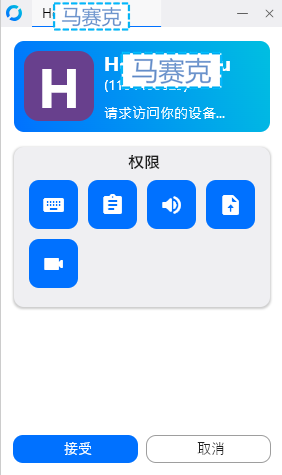
为提升安全性,本软件在定制开发过程中去掉了凭借账号密码进行直接连接的功能。
因此,任何人、任何时候对您的桌面发起远程连接请求,都需要您手动点击“接受”同意,方可建立起远程会话连接,如图:
四、 点击主界面右上角菜单栏的“三”,可进入软件配置界面
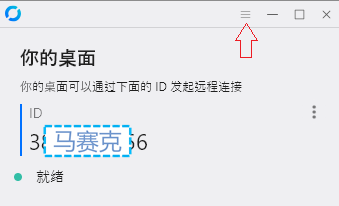
如图红色箭头所指处
在“常规”选项卡,可设置勾选“自动录制传入会话”,将工程师远程操作的过程全程录屏保存在本地“被控”路径下(软件安装路径)。
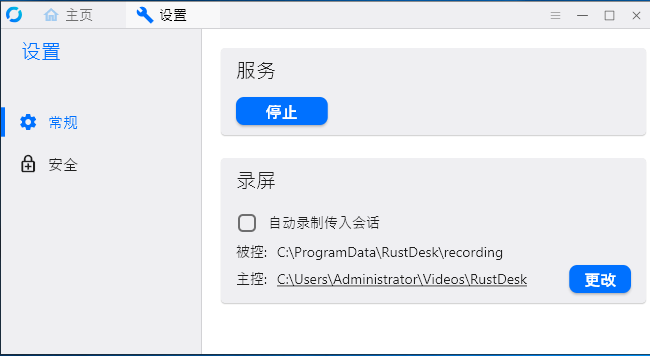
强烈建议您启用自动录屏功能,如果工程师在服务过程中有任何违规行为,您的录屏将是非常重要的举证材料。
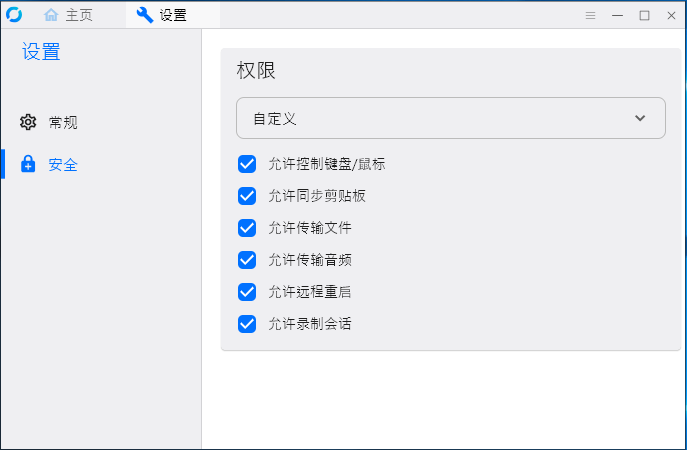
在“安全”选项卡,可对工程师的一些远程控制功能进行权限管控。如非必要,建议保持默认勾选状态。
在工程师提供远程服务过程中,您可以与工程师进行实时文字聊天或语音通话保持沟通。
在工程师发起语音通话请求时点击“接受”开始语音通话,或点击右上角泡泡图标展开聊天面板进行文字聊天。
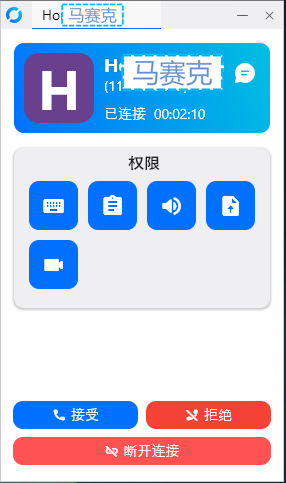

任何时候,您都可以通过点击面板底部的“断开连接”结束远程会话。